Tampilkan postingan dengan label Computer. Tampilkan semua postingan

Cara Dapat Banyak Follower Twitter Otomatis Sampai Ribuan

Diposting oleh Anonim on Senin, 09 Juli 2012

saya mau share trik Cara Dapat Banyak Follower Twitter Otomatis Sampai Ribuan , wah udah gak sabar? langsung aja sob, eh iya saya mau ngucapin terimakasih pada teman saya Om Doza, karena saya dapat ini dari dia :D
logo twitter, trik dapat ribuan follower twitter otomatis, cara dapat follower twitter ribuan, follower twitter ribuan, mendapat banyak follower di twitter, cara agar follower twitter ribuan, auto follower twitter, trik mendapat follower otomatis


check this on:
eh sebelumnya follow twiiter saya ya di @Andi_Xgen,  
1. Masuk ke situsnya: Klik Disini
2. Nah disana ada 2 kolom, yang atas kamu masukin id orang yang nantinya bakal jadi follower kamu, untuk melihat id silahkan klik disini, disitu ada sekitar +40.000 akun twitter berarti nanti kamu akan mendapatkan 40.000 followers, eits tapi tenang following kamu gak akan bertambah kok. Copy semua id tersebut denganCTRL+A lalu CTRL+C dan masukan di kotak paling atas, kotak dibawahnya kamu masukkan username twitter kamu, contoh: Andi_Xgen


trik dapat ribuan follower twitter otomatis, cara dapat follower twitter ribuan, follower twitter ribuan, mendapat banyak follower di twitter, cara agar follower twitter ribuan, auto follower twitter, trik mendapat follower otomatis

3. Klik Follow dan tunggu semua nama dan id tersebuat terload semuanya, bisa kamu tinggal tidur deh, tapiJANGAN kamu tutup dulu browser nya apalagi mematikan komputer kamu.
4. Setelah 1 jam lihat jumlah followers twitter kamu, jreng jreng :D

sekian trik dari saya untuk mendapat  Ribuan Follower Twitter Otomatis


Sumber
More about → Cara Dapat Banyak Follower Twitter Otomatis Sampai Ribuan

Cara Mudah Mendapatkan 1000 Follower perhari

Diposting oleh Anonim

Cara mendapatkan ratusan follower di twitter sebenarnya sangat mudah. Anda tinggal klik dan klik tunggu beberapa saat maka follower di twitterAnda akan bertambah secara otomatis. Biasanya dalam satu sesi bisa mencapai 100-300 follower. Lumayan khan.. kalau dalam sebulan dapat berapa?? hitung sendiri dah.
Anda bisa memamerkan pada teman-teman,  sudah berapa banyak penggemar Anda sebagaimana layaknya seorang selebritis. Keren euy..
Sebelum membahas bagaimana caranya,  ada beberapa point negatif yang perlu diketahui:
1. Kebanyakan yang menjadi follower Anda nanti adalah orang-orang dari sono.
2. Saat Anda mendapat follower, otomatis Anda menjadi follower (following) beberapa orang lain secara acak
Namun di lain waktu Anda bisa me-unfollow mereka, bahkan bisa dilakukan  secara masal, baca caranya diCara Unfollow Twitter Secara Masal.
3. Account bisa disuspend oleh admin Twitter
Hal ini terjadi akibat besarnya traffik follower dan unfollow yang tidak biasa sehingga pihak Twitter beranggapan Anda telah melakukan spam. Jangan khawatir hal ini bisa diatasi dengan cara JANGAN MELAKUKAN TEHNIK INI secara berlebihan. sebagai awal mungkin cukup 1x sehari. Selanjutnya bisa ditingkatkan frekwensinya secara bertahap. Demikian juga saat melakukan unfollow massal.
Sudah paham kan sisi negatifnya..

Selanjutnya… berikut ini cara mendapatkan follower otomatis di twitter

  • buka web diatas – bentuk dan cara kerja 2 web diatas sama, gunakan ke-2 nya bergantian -
  • isikan username twitter dan passwordnya, jangan khawatir ini aman koq
  • pilih salah satu kota
  • klik Entrar
tunggu sebentar hingga proses selesai biasanya  5-10 menit.
update terbaru…:
*Saat pertama kali Anda menggunakannya aplikasi ini minta ijin untuk mengakses account twitter Anda.  KlikAllow/Sign In untuk mengijinkannya.
* Untuk no.1 dan 2 bisa dilakukan berulang-ulang dalam 1 hari
*Untuk no.3 sampai no.9 hanya bisa dilakukan 1x dalam 24jam, pilih yang gratis tentunya
*Pergunakan cara ini secara bijak.. dan semoga nge-Twitt Anda semakin menyenangkan..
More about → Cara Mudah Mendapatkan 1000 Follower perhari

Perintah Fungsi Dari Command Prompt

Diposting oleh Anonim on Sabtu, 07 Juli 2012

Perintah Fungsi Dari Command Prompt buat yg sering utak atik cmd - (Start >> Run >> cmd)
nih semua fungsi2 di dalem CMD
semoga bermanfaat ^^


ADDUSERS - Memasukkan/ menambah user ke/dari file CSV.
ARP - Address Resolution Protocol
ASSOC Change - file extension associations
ASSOCIAT - One step file association
AT Schedule - Perintah untuk membuat shedule program (utk dijalankan kemudian waktu)
ATTRIB - Mengganti atribut file
BOOTCFG - Edit boot setting windows
BROWSTAT - Mencari info domain,browser dan PDC
CACLS - Mengganti/mengubah file permissions
CALL - Memanggil sebuah program batch
CD - Memindahkan ke sebuah folder tertentu.
CHANGE - Mengubah Properties pada Terminal Server
CHKDSK - Memeriksa dan memperbaiki file system
CHKNTFS - Memeriksa NTFS file system
CHOICE - Menerima input keyboard ke dalam sebuah batch file
CIPHER - Encrypt-Decrypt files/folders
CleanMgr - Membersihkan secara otomatis Temporary files, recycle bin
CLEARMEM - Membersihkan memory
CLIP - meng-Copy STDIN ke Windows clipboard.
CLS - Membersihkan layar CMD
CLUSTER - Windows Clustering
CMD - Membuka layar CMD/ command prompt
COLOR - Mengganti warna pada window CMD
COMP - Membandingkan isi dari 2 atau lebih file
COMPACT - kompres file/folder di dalam partisi NTFS
COMPRESS - kompres file individu di dalam partisi NTFS
CON2PRT - Connect atau disconnect sebuah Printer
CONVERT - Convert FAT drive menjadi NTFS.
COPY - Copy 1 atau lebih file ke lokasi tertentu
CSVDE - Import/Export Active Directory data
DATE - Menampilkan/mengatur tanggal
Dcomcnfg - DCOM Configuration Utility
DEFRAG - Defragment hard drive
DEL - Menghapus 1 atau lebih file
DELPROF - Menghapus User Profile NT
DELTREE - Menghapus sebuah folder beserta subfolder
DevCon - Device Manager Command Line Utility
DIR - Menampilkan daftar file/folder dari sebuah drive
DIRUSE - Menampilkan disk usage/kapasitas disk
DISKCOMP - Membandingkan isi dari 2 buah floppy disk
DISKCOPY - Copy isi dari sebuah floppy disk ke floppy disk lainnya
DNSSTAT - DNS Statistics
DOSKEY - Mengedit command line,recall commands,dan create macros
DSADD - Menambah user (computer, group..) ke dalam active directory
DSQUERY - Menambah item ke dalam active directory
DSMOD - Modify user (computer, group..) di dalam active directory
ECHO - Menampilkan message pada monitor
ERASE - Menghapus satu atau lebih file
EXIT - keluar dari window CMD
EXPAND - Uncompress file
EXTRACT - Uncompress CAB files
FC - Membandingkan 2 buah file
FDISK - Disk Format dan partition
FIND - Mencari sebuah text string di dalam sebuah file
FINDSTR - Mencari strings di dalam files
FOR /F -Loop command: untuk beberapa files sekaligus
FOR - Loop command: all options Files, Directory, List
FORFILES - Batch process multiple files
FORMAT - Memformat sebuah disk
FREEDISK - Menampilkan free disk space (dalam bytes)
FSUTIL - File and Volume utilities
FTP - File Transfer Protocol
FTYPE - Menampilkan/mengubah file types yg digunakan dalam file extension
GLOBAL - Menampilkan daftar anggota dalam global groups
GOTO - Mengarahkan sebuah program batch untuk melompat ke labelled line
HELP - Online Help
HFNETCHK - Network Security Hotfix Checker
IF - Conditionally perform a command (perintah bersyarat)
IPCONFIG - Configure IP
KILL - Menghapus program dari memory
LABEL - Memberi/mengubah label disk
LOCAL - Menampilkan daftar anggota local groups
LOGEVENT - Menulis text ke dalam NT event viewer.
LOGOFF - Keluar dari system / Mengeluarkan user dari system
LOGTIME - mencatat tanggal dan waktu dalam sebuah file
MAPISEND - Mengirim e-mail dari command line
MEM - Menampilkan memory usage
MD - Create new folders
MODE - Configure a system device
MOUNTVOL - Mengatur Mount point dalam sebuah volume
MOVE - Memindahkan file dari sebuah folder ke folder lain
MOVEUSER - Menindahkan user dari sebuah domain ke domain lain
MSG - Mengirim message
MSIEXEC - Microsoft Windows Installer
MSINFO - Windows NT diagnostics
MSTSC - Terminal Server Connection (Remote Desktop Protocol)
MUNGE - Mencari dan Menganti text di dalam sebuah file (find & replace)
MV - Meng-copy file yang sedang/sementara digunakan
NET - Mengatur network resources
NETDOM - Domain Manager
NETSH - Configure network protocols
NETSVC - Command-line Service Controller
NBTSTAT - Menampilkan networking statistics (NetBIOS over TCP/IP)
NETSTAT - Menampilkan networking statistics (TCP/IP)
NOW - Menampilkan current Date and Time
NSLOOKUP - Name server lookup
NTBACKUP - Backup folders
NTRIGHTS - Edit user account rights (wilayah akses yg diizinkan oleh admin)
PATH - Menampilkan atau mengatur search path untuk executable files
PATHPING - Melacak route plus network latency dan packet loss
PAUSE - Menahan proses sebuah batch file and menampilkan message
PERMS - Menampilkan permissions (wilayah akses) user
PERFMON - Performance Monitor
PING - Menguji (test) network connection
POPD - Restore previous value dari sebuah directory yang di-save oleh PUSHD
PORTQRY - Menampilkan status ports dan service
PRINT - Print text file
PRNCNFG - Menampilkan, mengatur, atau mengubah nama printer
PRNMNGR - Menampilkan, menghapus, atau menambah daftar printer; set default printer
PROMPT - Mengubah command prompt
PsExec - Menjalankan proses jarak jauh (remote)
PsFile - Menunjukkan file2 yang dibuka dari jarak jauh
PsGetSid - Menampilkan SID sebuah computer atau user
PsInfo - Menampilkan informasi dari sebuah system
PsKill - Menghentikan proses melalui process ID
PsList - Menampilkan detail informasi dari sebuah proses
PsLoggedOn - Who’s logged on (mengecek secara lokal atau melalui resource sharing)
PsLogList - Event log records
PsPasswd - Mengubah account password
PsService - Menampilkan dan mengubah services
PsShutdown - Shutdown atau reboot computer
PsSuspend - Suspend/menahan proces
PUSHD - Menyimpan/Save dan mengganti current directory
QGREP - Mencari kata/kalimat di dalam file yg sesuai dgn pola/line yg ditentukan.
RASDIAL - Mengatur RAS connections
RASPHONE - Mengatur RAS connections
RECOVER - Memulihkan/Recover damaged file dari sebuah disk defective (rusak).
REG - Membaca, mengatur, atau menghapus registry keys dan values
REGEDIT - Mengimport/mengeksport registry settings
REGSVR32 - Register/unregister file DLL atau ocx
REGINI - Mengubah Registry Permissions
REM - Merekam/mencatat comments (remarks) di dalam sebuah batch file
REN - mengubah nama file
REPLACE - Mengganti/Replace atau meng-update sebuah file dengan file line
RD - Delete folder
RDISK - Create Recovery Disk
RMTSHARE - Share folder atau printer
ROUTE - Memanipulasi network routing tables
RUNAS - Menjalankan sebuah program dgn menggunakan user account lain.
RUNDLL32 - Menjalankan sebuah DLL command (add/remove print connections)
SC - Service Control
SCHTASKS - Create or Edit Scheduled Tasks
SCLIST - Display NT Services
ScriptIt - Control GUI applications
SET - Display, set, atau remove environment variables
SETX - Set environment variables secara permanent
SHARE - Mendaftar atau edit sebuah file share atau print share
SHORTCUT - Create windows shortcut (.LNK file)
SHOWGRPS - Menampilkan daftar NT Workgroups atau user yang telah joined
SHOWMBRS - Menampilkan daftar Users yg merupakan member dari sebuah Workgroup
SHUTDOWN - Shutdown computer
SLEEP - Menunggu selama beberapa saat
SOON - Menjadwal(schedule) sebuah command untuk beberapa waktu kemudian
SORT - Sort input
START - membuka sebuah window baru, untuk menjalankan program atau command tertentu
SU - Switch User
SUBINACL - Edit file & folder Permissions, Ownership serta Domain
SUBST - Menyesuaikan sebuah path dengan drive letter
SYSTEMINFO - Menampilkan daftar system configuration
TASKLIST - Menampilkan daftar aplikasi dan service yang sedang berjalan
TIME - Menampilkan atau mengubah waktu pada system
TIMEOUT - Delay processing sebuah batch file
TITLE - Menentukan judul window untuk sebuah session CMD.EXE
TOUCH - mengubah timestamps sebuah file
TRACERT - Melacak route ke sebuah remote host
TREE - Tampilan grafis dari struktur folder
TYPE - Menampilkan isi dari sebuah text file
USRSTAT - Menampilkan daftar domain usernames dan last login
VER - Menampilkan version information
VERIFY - Memeriksa apakah files telah ter-save
VOL - Menampilkan disk label
WHERE - Mencari dan menampilkan files di dalam sebuah directory tree
WHOAMI - Menampilkan current UserName dan current domain
WINDIFF - Membandingkan isi dari dua atau lebih file.
WINMSD - Windows system diagnostics
WINMSDP - Windows system diagnostics II
WMIC - WMI Commands
XCACLS - Mengubah file permissions (hak akses)
XCOPY - Copy files dan folders

Sumber


Rating: 4.5
More about → Perintah Fungsi Dari Command Prompt

Download Software Gps Untuk Di Laptop

Diposting oleh Anonim on Jumat, 06 Juli 2012

Download Sdoftware Gps Untuk Di Laptop - Jika Anda membutuhkan aplikasi geolocation di laptop atau netbook tanpa harus repot memasang GPS receiver, Anda bisa menggunakan aplikasi GeoSense For Windows.  Sayangnya, hanya bisa digunakan untuk Windows 7 saja. Aplikasi yang dibangun menggunakan location sensing API ini dibuat oleh Long Zeng dan Rafael Rivera
Berikut cara melakukan setting Geosense di Windows 7 :
  1. Download Geosense for Windows dan instal di laptop / netbook.
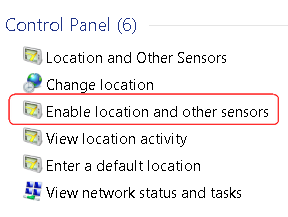
  2. Enable Geosense, dari Start Menu, ketik  ‘location’ (tanpa quote) dalam search box. Lalu klik pada “Enable location and other sensors”.
  3. Kemudian centang  pada  check-box  untuk  enable Geosense.
  4. Klik “Apply”. Kini Anda bisa mengetahui lokasi laptop /  netbook yang Anda gunakan.
Geosense website menyediakan  Google Maps test application untuk dicoba. Anda juga bisa mencoba aplikasi  Twitter  MahTweets yang bisa ‘mengambil’ lokasi  ke dalam tweet Anda.

More about → Download Software Gps Untuk Di Laptop

Cara Mudah Sharing Folder Di Windows Xp

Diposting oleh Anonim

Cara Mudah Sharing Folder Di Windows Xp - Untuk memudahkan kita dalam transfer file dari satu komputer ke komputer yang lain dalam satu jaringan bisa kita lakukan dengan cara sharing file atau folder. Terus bagaimana cara sharing file atau folder di jaringan ? Ok, kali ini kami akan tulisakan cara menshare file dari satu komputer ke komputer yang lain dalam satu jaringan.  

Tutorial ini kami khususkan Windows XP karena di windows 7 lagin lagi caranya

  • Buka Windows Explorer -> Klik kanak pada folder yang akan di share --> sharing and security
  • Ceklist Sharing this folder on the network ( Untuk name tidak diisni juga gak apa-apa)
 
  • Ceklist Allow nerwork users changes my files ( ini dilakukan jika kita menghendaki file yang di share dapat dirubah / di hapus  oleh user ketika mengakses file yang kita share)
  • Klik applay --> ok. 
Sampai Disini cara sharing file di jaringan sudah selesai. sekarang tinggal bagaimana cara membuka file yang telah di share.
Cara Membuka File / Folder yang telah di share 
Untuk membuka file yang telah di share terlebih dahulu kita harus mengetahui alamat IP dari komputer yang menshare file.

Untuk mengetahui alamat IP suatu komputer lihat disni

Setelah kita tahu alamat IP Komputer yang menshare file, langkah selanjutnya adalah :
Buka Windows explorer --> pada address bar ketikkan alamat IP komputer yang menshare file, misalkan disini saya menggunakan IP 192.168.1.3 maka kita ketikkan seperti ini \\192.168.1.3 terus enter, maka akan terbuka jendela windows explorer yang berisi file yang kita share tadi. 

    Ok, Semoga tutorial ini bisa memberi manfaat bagi anda semua.


    Sumber
    More about → Cara Mudah Sharing Folder Di Windows Xp

    Cara Chating Menggunakan Command Prompt (CMD)

    Diposting oleh Anonim


    Cara Chating Menggunakan Command Prompt (CMD) - Pengen chatting ma temen kosn tapi komputer agan tidak terpasang koneksi internet!!! Tenang aja gan, ada solusinya nih.
    Chating tidak hanya bisa dilakukan ketika kita online, kita juga masih bisa chating dengan teman se-kosn ataupun teman sekamar walau komputer kita tidak memiliki akses internet/offline, dengan cara chating menggunakan Command Prompt atau yang lebih kita kenal dengan CMD.
    Langsung aja gan nih cara-cara chatting menggunakan CMD 
    1. Jalankan Service Mesengger dengan cara masuk ke:
    *run -> ketikan “services.msc” –> pilih mesengger –> setelah itu klik kanandan pilih properties.
    service.msc (fauzikun.wordpress.com)
    *untuk masuk ke run. clik tombol start/windows, lalu pilih run, atau tekantombol window dan huruf “R” di keyboard secara bersamaan (Windows+R)
    2. Pilih start up nya secara automatic lalu pilih apply/OK

    messenger properties (fauzikun.wordpress.com) 
    Sekarang services mesengger agan sudah aktif, dan bisa memulai chattinglewat command prompt dengan cara:

    1. Masuk ke command Prompt dengan cara: run -> ketikan ”CMD“.
    2. Untuk mengenalkan name address pada system maka ketikan perintah “net name” lalu enter.
    3. Setelah nama komputer dan workgroupnya muncul maka aplikasi telah berhasil.
    (Bila tidak muncul masuk kembali ke service mesengger lalu restart).
    cmd net name (fauzikun.wordpress.com)
    4. Maka agan bisa mengirim pesan lewat command prompt dengan cara: ketik “net send” “alamat ip/nama komputer yang di tuju” “pesan”. (tidak usah pakai tanda kutip, untuk contoh lihat gambar).
    net send 10.0.2.15 HELLO WORLD


    chatting (fauzikun.wordpress.com)
    5. Untuk percobaan sebaiknya mengirim ke komputer sendiri terlebih dahulu.
    Sumber
    More about → Cara Chating Menggunakan Command Prompt (CMD)

    Berbagai Ragam Freeware Untuk Mengolah Gambar

    Diposting oleh Anonim on Rabu, 04 Juli 2012

    Berbagai Ragam Freeware Untuk Mengolah Gambar - Bagi Anda yang mempunyai hobi dalam melakukan editing pada gambar, tentunya merupakan ke untungan apabila ada aplikasi yang bisa membantu Anda dalam hobi tersebut. Apalagi jika Gratis! Tentu saja software semacam Photoshop atau pun Corel Draw adalah aplikasi yang berbayar dan tidak murah.

    Ragam Freeware Untuk Mengolah Gambar Image

    Namun disini yang di bahas adalah Freeware alias aplikasi bebas biaya dan dapat di sebarluaskan secara bebas tanpa kepentingan komersil. Sebelum men-download aplikasi tersebut, pastikan Anda sudah mempunyai koneksi Internet yang cukup.

    Pixel Art

    Aplikasi ini dapat menghilangkan kejenuhan. Karena aplikasi ini berfungsi untuk menggambar dengan media piksel (rangkaian kotak kecil yang membentuk suatu gambar) aplikasi ini pantas Anda coba. Fungsi nya juga membuat gambar piksel dengan interface sederhana.
    Ragam Freeware Untuk Mengolah Gambar Image
    Aplikasi ini mendukung sampai 900 titik piksel dan juga dapat di simpan ke dalam format BMP, GIF, JPG, dan PNG. Pixel Art dapat mengisi luang waktu Andaatau sekadar meng-eksplorasi bakat seni Anda. Bisa di unduh di http://www.softpedia.com/progDownload/Pixel-Art-Download-211048.html.

    Nat. Geo

    Aplikasi ini berguna untuk mengganti wallpaper Anda secara otomatis berdasarkan situs photographic.nationalgeographic.com. Selain secara otomatis mengubah wallpaper, aplikasi ini juga mendukung mode penyimpanan gambar, tetapi gambar yang memiliki copyright tidak dapat Anda simpan. Bagi Anda yang menginginkan Nuansa keindahan dunia setiap Anda meliha Dekstop Anda, software canggi ini dapat di coba dan di unduh di http://wallpaperchanger.codeplex.com/.

    Ragam Freeware Untuk Mengolah Gambar Image

    Exit wMarker

    Fungsi dari aplikasi adalah untuk menambahkan watermark ke foto Anda secara otomatis (khusus pembuatan manual sudah pernah kami bahas di http://blog.fastncheap.com/membuat-watermark-dengan-photoshop/). Apa itu watermark? Adalah teks transparant yang di tambahkan ke dalam gambar Anda. Aplikasi ini bisa memungkinkan Anda untuk memberikan teks ke dalam satu folder secara otomatis. Aplikasi ini sangat berguna untuk Anda yang tidak ingin gambarnya di klaim oleh pihak lain.

    Ragam Freeware Untuk Mengolah Gambar Image

    Untuk mengisi waktu luang atau ketika Anda sedang jenuh, ketiga aplikasi di atas layak untuk di coba. Kunjungi terus Blog ini untuk informasi ter-update mengenai Dunia IT.

    Sumber
    More about → Berbagai Ragam Freeware Untuk Mengolah Gambar

    Cara Membuat Vpn Server Di Windows 7

    Diposting oleh Anonim

    Cara Membuat Vpn Server Di Windows 7 - Virtual Private Network atau yang di singkat dengan VPN adalah suatu jaringan yang menghubungkan Anda ke jaringan lainnya secara privasi. Vpn sendiri banyak di gunakan oleh perusahaan-perusahaan atau lembaga-lembaga pendidikan untuk terhubung satu sama lain melalui Internet.

    Cara Membuat VPN Server Sendiri Di Windows 7 Image

    Dalam artikel kali ini, penulis akan mencoba memandu Anda untuk membuat server VPN melalui Windows 7. PC yang akan di buat menjadi VPN server haruslah terkoneksi ke Internet dan memiliki IP Public, sebab inilah nantinya yang akan di gunakan sebagai pintu masuk atau gateway.
    Langkah-langkahnya adalah sebagai  berikut:
    1. Klik menu Start > Control Panel.Cara Membuat VPN Server Sendiri Di Windows 7 Image
    2. Lalu pada jendela control panel, piih ikon link menu Network and internet.Cara Membuat VPN Server Sendiri Di Windows 7 Image
    3. Klik menu Network and Sharing Center.Cara Membuat VPN Server Sendiri Di Windows 7 Image
    4. Kemudian klik menu Change adapter settings.Cara Membuat VPN Server Sendiri Di Windows 7 Image
    5. Kemudian pada langkah selanjutnya, klik menu File > New Incoming Connections.Cara Membuat VPN Server Sendiri Di Windows 7 Image
    6. Kemudian di jendela halaman Who may connect to this computer?  Beri tanda centang pada pengguna yang boleh melakukan koneksi VPN pada computer Anda. Setelah itu, klik tombol Next.Cara Membuat VPN Server Sendiri Di Windows 7 Image
    7. Pada halaman Who Will people Connect? Berikan tanda centang pada pilihan Through the internet.Cara Membuat VPN Server Sendiri Di Windows 7 Image
    8. Kemudian pada halaman berikutnya biarkan saja default,  lalu klik tombol Allow Access.Cara Membuat VPN Server Sendiri Di Windows 7 Image
    9. Jika proses sudah siap, halaman terakhir akan menampilkan nama computer dari VPN Server yang telah Anda buat. Kemudian klik tombol Close.Cara Membuat VPN Server Sendiri Di Windows 7 Image
    10. Jika proses berhasil maka pada halaman Network connection akan muncul item baru bernama Incoming Connection.Cara Membuat VPN Server Sendiri Di Windows 7 Image
    Jika belum menemukan koneksi baru, klik refresh berulang kali untuk memunculkannya. Perlu di ingat sekali lagi bahwa Anda harus terhubung ke Internet untuk membuat VPN server. 

    Anda bisa membuat nya dari koneksi modem flash, namun pada koneksi broadband, bagi yang terhubung melalui VPN Anda, maka biayanya pun akan cukup besar dan memakan banyak bandwith. Pemakaian kuota adalah pemborosan, lebih baik memakai paket unlimited untuk menghemat. Selamat membangun koneksi VPN Server sendiri, dan kunjungi blog ini setiap hari untuk informasi TI ter-update.

    Sumber
    More about → Cara Membuat Vpn Server Di Windows 7

    Cara Membuat Efek Api Di Photo Shop

    Diposting oleh Anonim

    Mungkin ada beberapa di antara pembaca yang  jenuh dengan beberapa aktifitas sehari-hari di depan PC  anda. Di karenakan anyak hal semisal: pekerjaan yang membingungkan, tugas yang menumpuk, stress atau lain sebagainya. Hal ini akan membuat Anda berfikir meninggalkan PC Anda dalam beberapa waktu. Adakah cara untuk menghibur diri sendiri di PC? Selain bermain game, mencoba hal-hal baru bisa menimbulkan semangat Anda dalam ber PC Ria.

    Efek Api pada Photoshop Image

    Guna menghibur para pembaca blog fastncheap, penulis akan mencoba menghibur dengan membahas mengenai photoshop. Bicara soal photoshop memang tidak ada habisnya, untuk sekedar lucu-lucuan Anda bisa sekadar mem-pratikkannya dan men-share nya di akun jejaring social Anda.
    Dengan efek api pada tampilan foto makin objek akan semakin “membara” . caranya adalah sebagai berikut:
    1. Buka foto yang di edit ke dalam photoshop versi apa saja, jangan lupa buang latar belakang yang tidak di perlukan.Efek Api pada Photoshop Image
    2. Buat layer baru dengan cara menekan tombol shotcut Ctrl+Shift+N. letakkan di bagian paling bawah.Efek Api pada Photoshop Image
    3. Klik paint bucket tool (G) lalu atur color piker nya menjadi berwarna hitam kemudian klik ke dalam lembar kerja, sehingga background akan menjadi berwarna hitam.Efek Api pada Photoshop Image
    4. Lalu klik Brush Tool (B) dan gunakan warna kuning , lalu goreskan di sekitar foto.Efek Api pada Photoshop Image
    5. Klik smudge tool lalu geser hasil brush tool tadi ke arah samping, seperti membuat kobaran api.Efek Api pada Photoshop Image
    6. Buat layer baru dan buat di tengah-tengah.
    7. Lalu kembali klik brush tool (B), kali ini atur warnanya menjadi warna merah, goreskan di sekitar hasil smudge tadi. Lalu buat blend mode nya menjadi  OVERLAY.Efek Api pada Photoshop Image
    Anda bisa ber-eksperimen melalu efek-efek lainnya sesuai selera Anda. Sedikit tps dari penulis, Anda bisa memanfaatkan menu Adjustment layer untuk menyamakan warna objek dengan warna layer lainnya. Jika masih kurang menyatu warnanya, Anda bisa mengatur levels, curves, atau pun hue/saturation pada object foto sebelum melakukan penyamaan warna pada Adjustment layer. Selamat mencoba dan pastikan Anda selalu berkunjung ke Blog ini untuk tutorial seru mengenai Photoshop.

    Sumber
    More about → Cara Membuat Efek Api Di Photo Shop

    Cara Merubah LCD TV MEnjadi Android Smart TV

    Diposting oleh Anonim

    Cara Merubah LCD TV MEnjadi Android Smart TV - Smart TV saat ini sedang banyak diperbincangkan, karena teknologi-nya yang sangat menarik. Bisa dirasakan kepraktisannya hanya dengan menggunakan Smart TV, selain menonton acara televisi kita juga bisa browsing internet.
    Rubah LCD TV Anda Menjadi Android Smart TV Image
    Ingin memiliki televisi seperti ini? tapi harga Smart TV masih tinggi. Jika anda sudah memiliki  televisi ataupun LCD yang memiliki input HDMI, maka cukup dengan menggunakan produk dari Android yang bernama “MINI X ANDROID TV BOX”. Anda bisa menikmati layar Televisi atau LCD layaknya sebuah Smart TV.

    OS Android Ice Cream Sandwich 4.0 yang telah tertanam didalamnya, bisa merubah fungsi Televisi atau LCD menjadi seperti sebuah Tablet PC, dan pastinya memiliki feature lebih variatif. Walaupun hanya berdimensi  7 x 6 x 1 cm, pada bagian dalamnya sudah menggunakan processor Arm® Cortex™ A8 1.2GHz. “MINI X ANDROID TV BOX” sanggup menjalankan beberapa aplikasi dan permainan menarik yang disediakan dalam Android Market.
    Rubah LCD TV Anda Menjadi Android Smart TV Image
    Port USB yang tersedia telah mendukung USB OTG (On The Go), bisa digunakan untuk keyboard, mouse, external storage, dan beberapa device USB yang lainnya.

    Nikmati acara televisi internet dengan menggunakan MINI X ANDROID TV BOX, cukup hubungkan pada jaringan Wi-fi atau GSM Modem, maka Android ini siap menyajikan acara televisi pilihan anda. Antenna external wifi yang terdapat pada bagian belakang produk Android ini, mampu membantu menangkap sinyal wifi lebih baik.

    Rubah LCD TV Anda Menjadi Android Smart TV Image

    Saat kami lakukan Benchmark, hasil yang diberikan cukup memuaskan pada performa Grafik-nya. Hingga produk Android Mini X ini sangat sesuai untuk anda yang hobi menonton film berkualitas HD 1080p.

    Remote yang didapat pada paket pembeliannya bisa berfungsi layaknya mouse, dengan menekan tombol mode mouse. Berbagai shortcut seperti Home, Back, Browse, Zoom in/ out, dan lainnya sudah tersedia di remote ini. Pada paket pembeliannya anda akan mendapatkan Remote Control,  AC Adapter, dan Kabel HDMI.

    Rubah LCD TV Anda Menjadi Android Smart TV Image

    Berikut spesifikasi lengkapnya:
    • Operating System: Android 4.0 Ice Cream Sandwich
    • Processor: Arm® Cortex™ A8 1.2GHz + GPU
    • Chipset: Allwinner A10
    • Memory: 512MB DDR RAM
    • Internal NAND Flash: 4GB
    • Storage Device: Support External storage via USB host and TF card
    • Data Transfer: Support U disk, card reader
    • USB Interface: USB 2.0 host x 2, USB Storage device (4GB/8GB)
    • Network: Built-in WIFI N module
    • IR Remote Control
    • Interface: 2 x USB host ports, TF card slot, HDMI 1.4 port, AV port, DC-in
    • Support Flash 10.3, support internet video, music, internet chat, view pictures
    • Video Output: HDMI 1.4, Full HD 1080P hardware video decoder
    • Video Decoding: MPEG1/2/4, H.264, VC-1, Divx, Xvid, RM8/9/10, VP6
    • Video Formats: MKV, TS, TP, M2TS, RM/RMVB, BD-ISO, AVI, MPG, VOB, DAT, ASF, TRP, FLV etc full formats
    • Audio Formats: MP3, ACC, OGG, WMA, WAV, M4A, APE, FLAC, AC3, DTS, ATRA
    • Image format: JPG, BMP,GIF, TIF, PNG
    • Subtitle Supported: SRT, SUB, IDX, SSA, SMI
    Penasaran dengan MINI X ANDROID TV BOX? Anda bisa mendapatkan info lebih lengkap dengan menghubungi kami di 031-5013063, via YM di endang_ratri23, atau via BBM di 21AD4B03. Silahkan kunjungi toko online kami di http://www.fastncheap.com.

    Sumber
    More about → Cara Merubah LCD TV MEnjadi Android Smart TV

    Kumpulan Beberapa Situs Download Aplikasi Chatting

    Diposting oleh Anonim

    Kumpulan 8 Situs Download Aplikasi Chatting  Image
    Chat atau chatting adalah kegiatan yang sangat mengasyikan bagi sebagian orang selain, seolah menjadi hiburan tersendiri bagi penggunanya. Mereka bisa akrab dengan lawan komunikasinya meskipun tidak tatap muka. Kegiatan chatting tidak mesti diorientasikan dengan kegiatan suka-suka semata tetapi juga bisa digunakan untuk kegiatan memantau bisnis anda dari jarak jauh.

    Seorang pedagang tetap bisa komunikasi dan memesan barang dengan pelanggannya, meskipun tidak bertemu langsung. Kegiatan bisnis semakin fleksibel yang tidak harus dengan SMS atau telepon saja.
    Chat atau dikenal dengan istilah IM (instant Messaging) adalah komunikasi sederhana yang hanya menampilkan text saja antara dua orang atau lebih yang menggunakan computer atau perangkat lainnya (handphone, tablet, dan lainnya) dalam waktu bersamaan.

    Sekarang media chat atau IM sudah lebih maju dengan bisa menampilkan audia dan video dari kedua pihak. Tersedia beberapa software yang sering digunakan pengguna IM seperti Yahoo Messenger, Windows Live Messenger, ICQ, dan lainnya.

    Jika anda memiliki lebih dari satu akun Instant Messeging seperti Yahoo Messenger, Window Live Messenger, Facebook. Ingin digunakan secara bersamaan hanta dengan satu software, maka anda tidak perlu repot lagi. Berikut beberpa link download aplikasi chatting dengan multi akun IM:

    MIRANDA
    Aplikasi sedeharna yang mendukung multi protocol instant messenger yang memungkinkan support AIM, Facebook Chat, Gadu-Gadu, IAX (Inter-Asterisk Exchange), ICQ, IRC, Jabber, MSN, Netsend, Tlen, Yahoo Messenger . http://www.miranda-im.org/download/

    Kumpulan 8 Situs Download Aplikasi Chatting  Image
    TRILIAN
    Sayangnya aplikasi ini harus berbayar, tetapi anda masih bisa menggunakan versi gratisannya. Aplikasi ini sangat powerful karena ringan dan kecepatan aksesnya. http://www.trillian.im/get/windows/  
    • Mendukung semua perangka computer
    • AIM, Windows Live, Yahoo!, Google, Facebook Chat, Jabber, Skype, Foursquare, LinkedIn, dan studiVZ / meinVZ / schuelerVZ chat!
    • Email notifikasi
    • Mendukung layanan GPS
    • Kostumisasi plugin dan skin
    Kumpulan 8 Situs Download Aplikasi Chatting  Image

    NIMBUZZ
    Aplikasi Nimbuzz diberikan secara gratis, anda tetap bisa berkomunikasi dengan siapa saja, terdapat fasilitas Chat Room, sharing music, fotom dan video. Sudah mendukung Windows Live Messenger (MSN), Yahoo, ICQ, AIM, Google Talk, Facebook, MySpace, Gadu-Gadu, Hyves dan sebagainya. http://get.nimbuzz.com/windows/
    Kumpulan 8 Situs Download Aplikasi Chatting  Image

    DiGSBY
    Sama halnya Miranda yang sudah mendukung multi akun instant messaging Yahoo messenger, ICQ, AIM® Facebook chat, Google Talk. http://www.digsby.com/download.php
    • Multi aplikasi chatting
    • Support dengan themes windows 7
    • Email notifikasi
    • Kirim dan terima email
    • Hotmail, Gmail, Yahoo Mail, AOL, IMAP dan POP3
    • Tool untuk jejaring social Facebook, Twitter, Myspace dan sebagainya
    • Website widget
    Kumpulan 8 Situs Download Aplikasi Chatting  Image

    PALTALK
    Paltalk aplikasi khusus untuk berbagai chat video, panggilan suara, pesan, dan masih banyak hal yang lainnya.  http://www.paltalk.com/download.php
    • Ruang chat video
    • Kirim pesan video
    • Resolusi video tinggi
    • Bisa mengirim file hingga 200MB
    • Games
    • AOL, MSN, Yahoo IM (Instant Messenger) , Gchat dan Facebook chat
    • Kualitas suara HiFi VOIP Chat, dan sebagainya
    Kumpulan 8 Situs Download Aplikasi Chatting  Image
    PIDGIN
    Meski terkesan sederhana, jangan salah aplikasi ini tidak kalah dengan rival lainnya yang mungkin lebih dikenal. Kapasitas yang ringan ini sudah mendukung multi protocol sehingga berbagai instant meesagin seperti MSN, Google Talk, Yahoo! Mess dan yang lainnya bisa dilakukan secara bersamaan. http://www.pidgin.im/download/
    Kumpulan 8 Situs Download Aplikasi Chatting  Image
    PALRINGO
    Palringo tersedian untuk perangkat mobile dan computer seperti halnya Nimbuzz dan Yahoo Messanger. http://www.palringo.com/en/gb/download/
    • Windows Live Messenger, AOL (AIM), Yahoo! Messenger, Google Talk ™, ICQ ®, Jabber, iChat, MobileMe, Gadu-Gadu, Facebook Chat (Alpha)
    • Ruang chat
    • Kirim pesan suara
    • Berbagi foto
    • Berbagi lokasi dengan GPS, Wi-Fi, dan lainnya
    Kumpulan 8 Situs Download Aplikasi Chatting  Image
    YOONO
    Pada mulanya Yoono hanya untuk menyediakan fasilitas bagi pengguna twitter dan facebook. Aplikasi ini juga tersedia dalam bentuk plugin untuk browser, aplikasi iPhone, desktop dan lainnya. http://yoono.com/desktop_features.html
    • Berbagi link, gambar dan video
    • Drag dan drop file
    • Email notifikasi
    • Tool jejaring social
    • Facebook, MySpace, Twitter, Flickr, AIM, Google Talk, dan sebagainya
    Kumpulan 8 Situs Download Aplikasi Chatting  Image

    Tersedia juga berbagai macam aplikasi untuk ber-chatting ria. Anda tetap bisa melakukan aktifitas sambil berkomunikasi ria denga teman dan keluarga dimanapun juga hanya dengan perangkat mobile yang anda milik. Beberapa aplikasi chatting mobile antara lain eBuddy, Nimbuzz mobile, Palringo, Whatapps.

    Sumber
    More about → Kumpulan Beberapa Situs Download Aplikasi Chatting